
Remix开发环境介绍
记录Remix如何使用
参考网址:Remix网址
基础介绍
- 工具栏
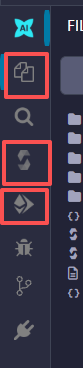
左侧工具栏,一般只用3个:
- File explorer(文件管理):用于新建文件和管理文件夹
- Solidity compiler(编译器):用于检查代码有没有错误,并翻译成机器语言
- Deploy & run transactions(部署与运行):用于把合约放在链上,并进行交互
代码区
无需多言,写代码的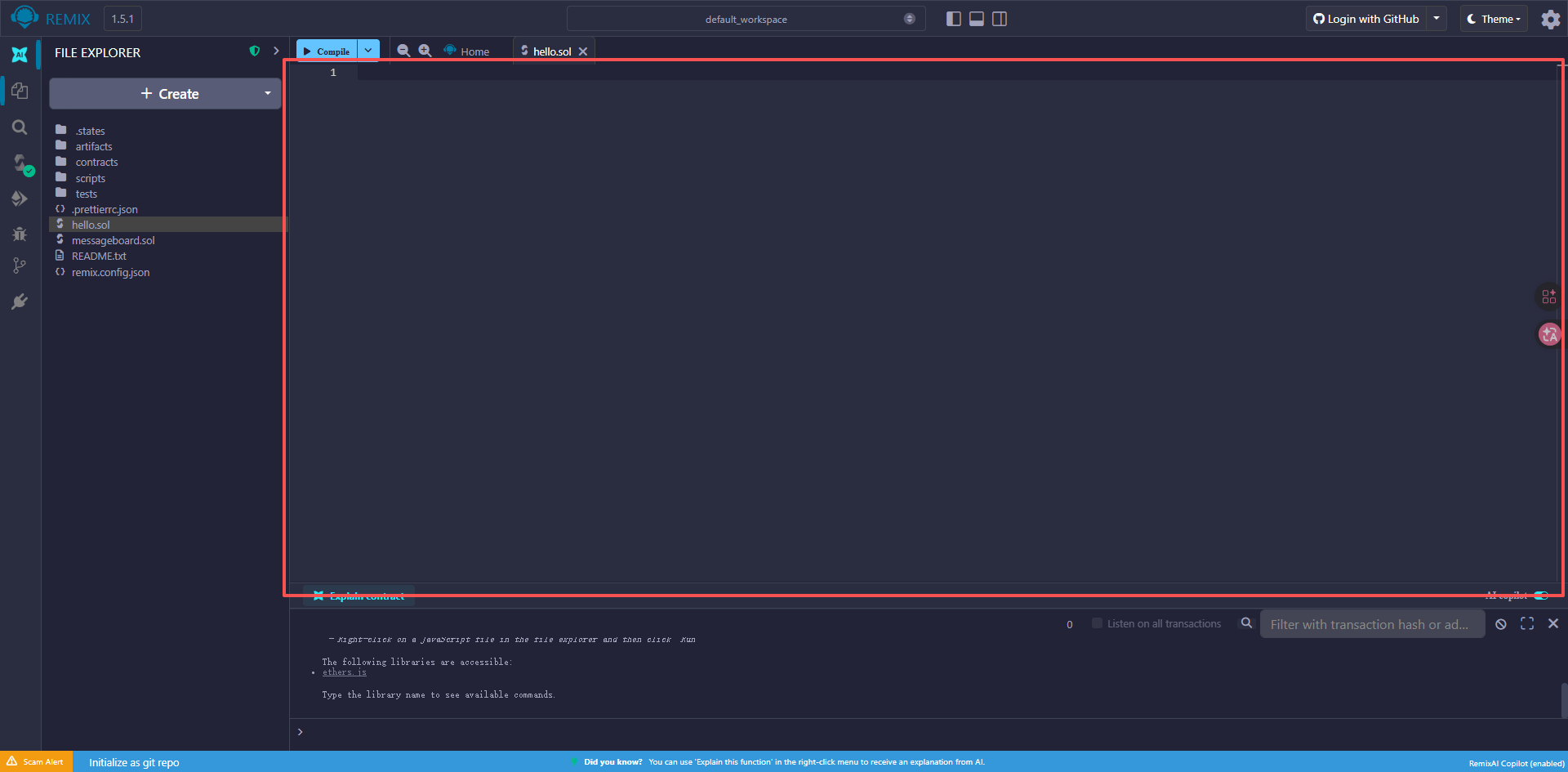
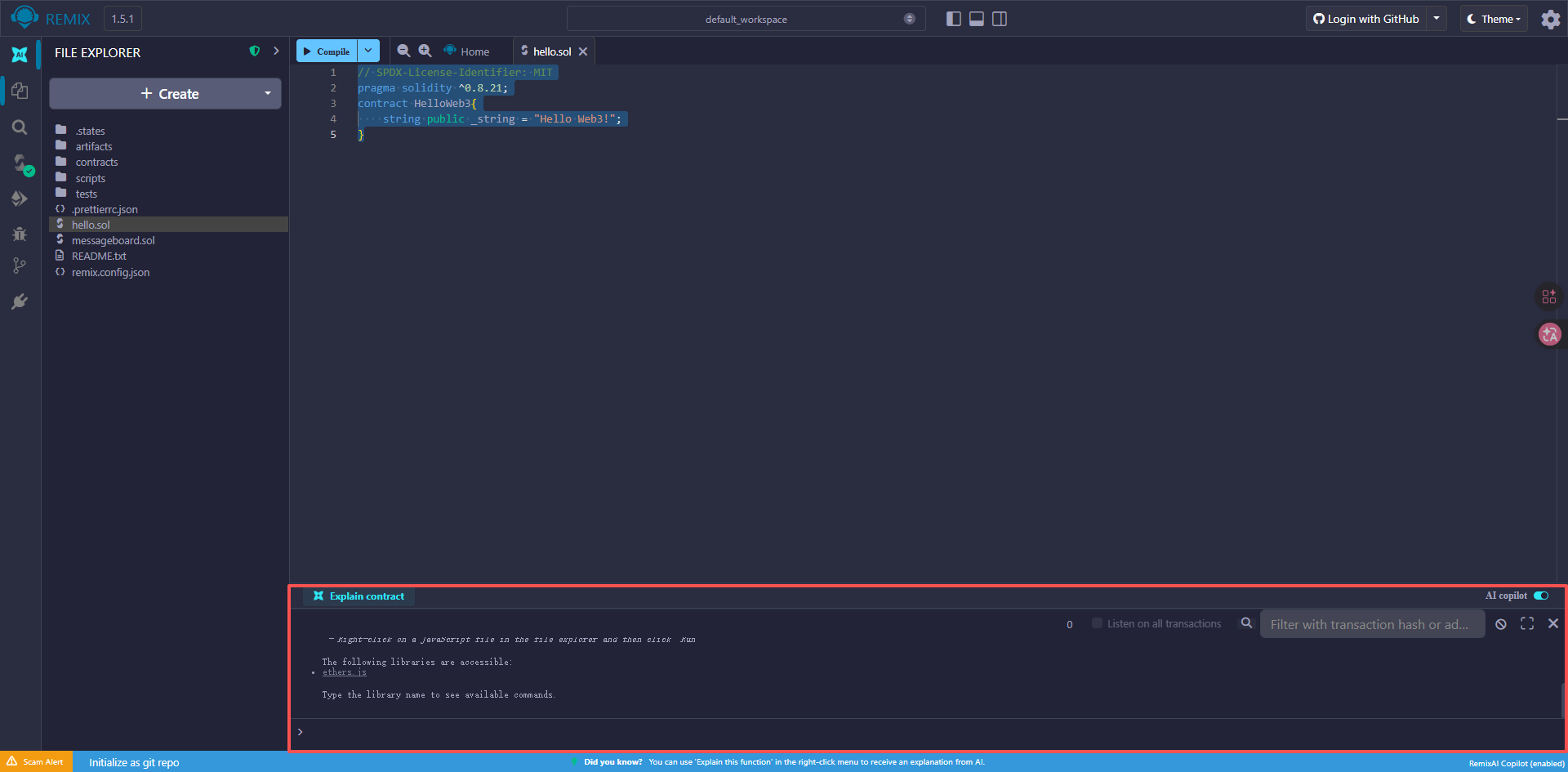
日志区
系统会反馈你的代码有没有问题
- 绿色对钩 ✅:成功了!
- 红色叉叉 ❌:报错了,需要修改。
开发流程
生命周期:编写-编译-部署-交互
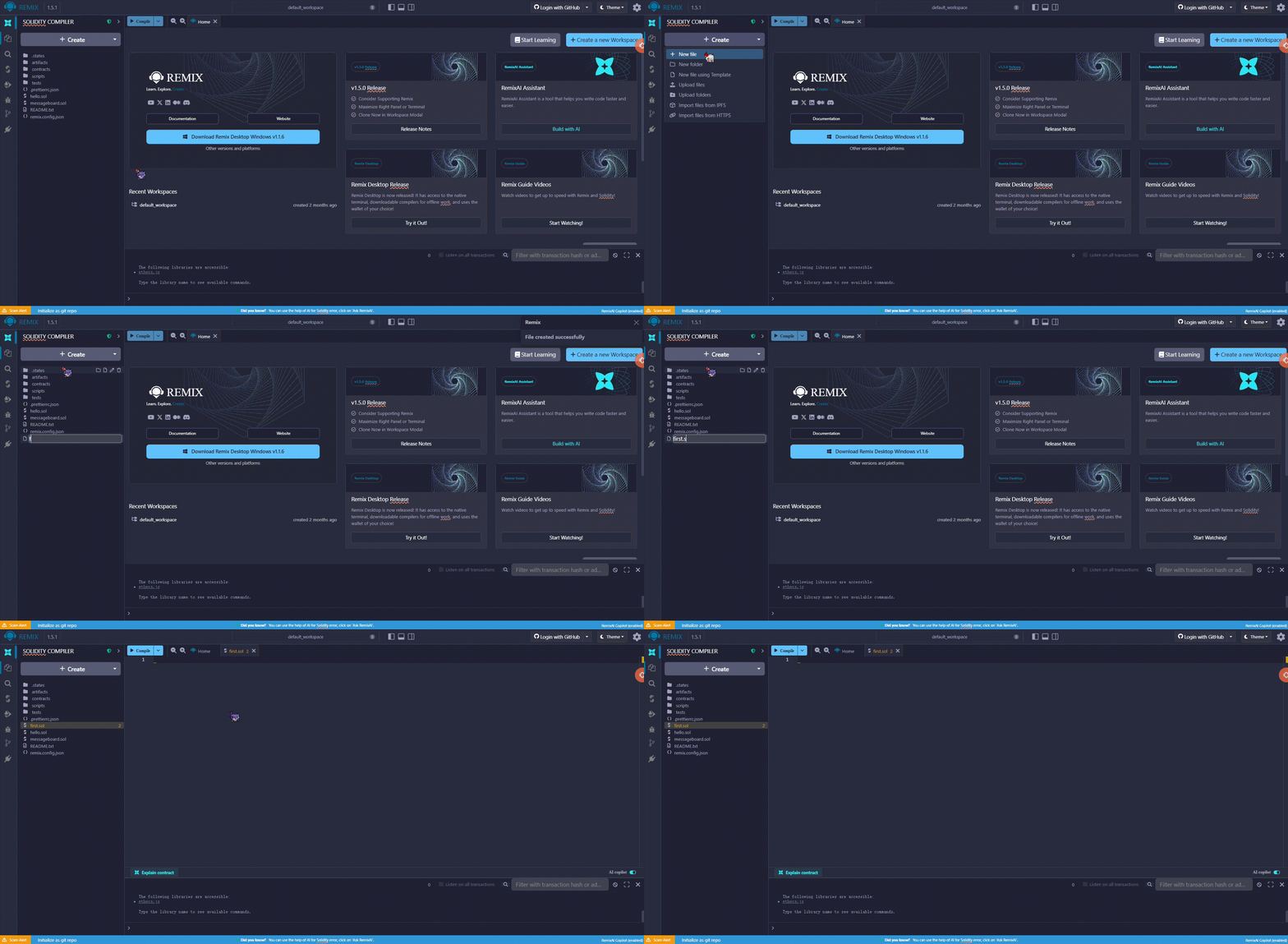
一、新建文件
- 点击文件管理图标📂
- 点击
+Create - 点击
New file - 输入文件名
xxx.sol,回车(名字随意)
二、编写代码
复制下面的代码到代码区中
1 | // SPDX-License-Identifier: MIT |
三、编译代码
- 选择 Solidity compiler
- 关键设置
- Compiler的版本号要与代码中的完全一致
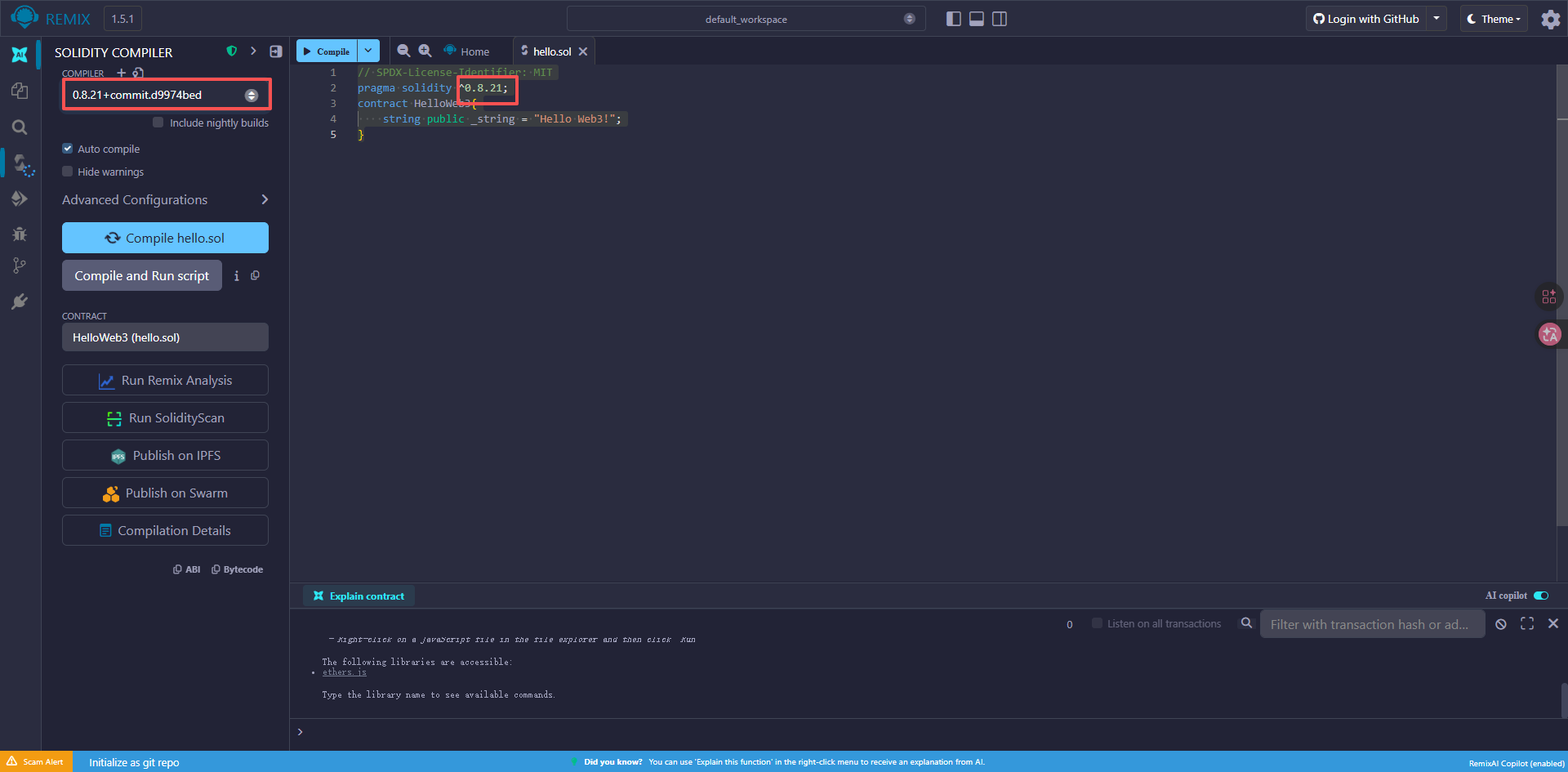
- 勾选
Auto compile会自动检查错误
- 点击 Compile xxx.sol 按钮
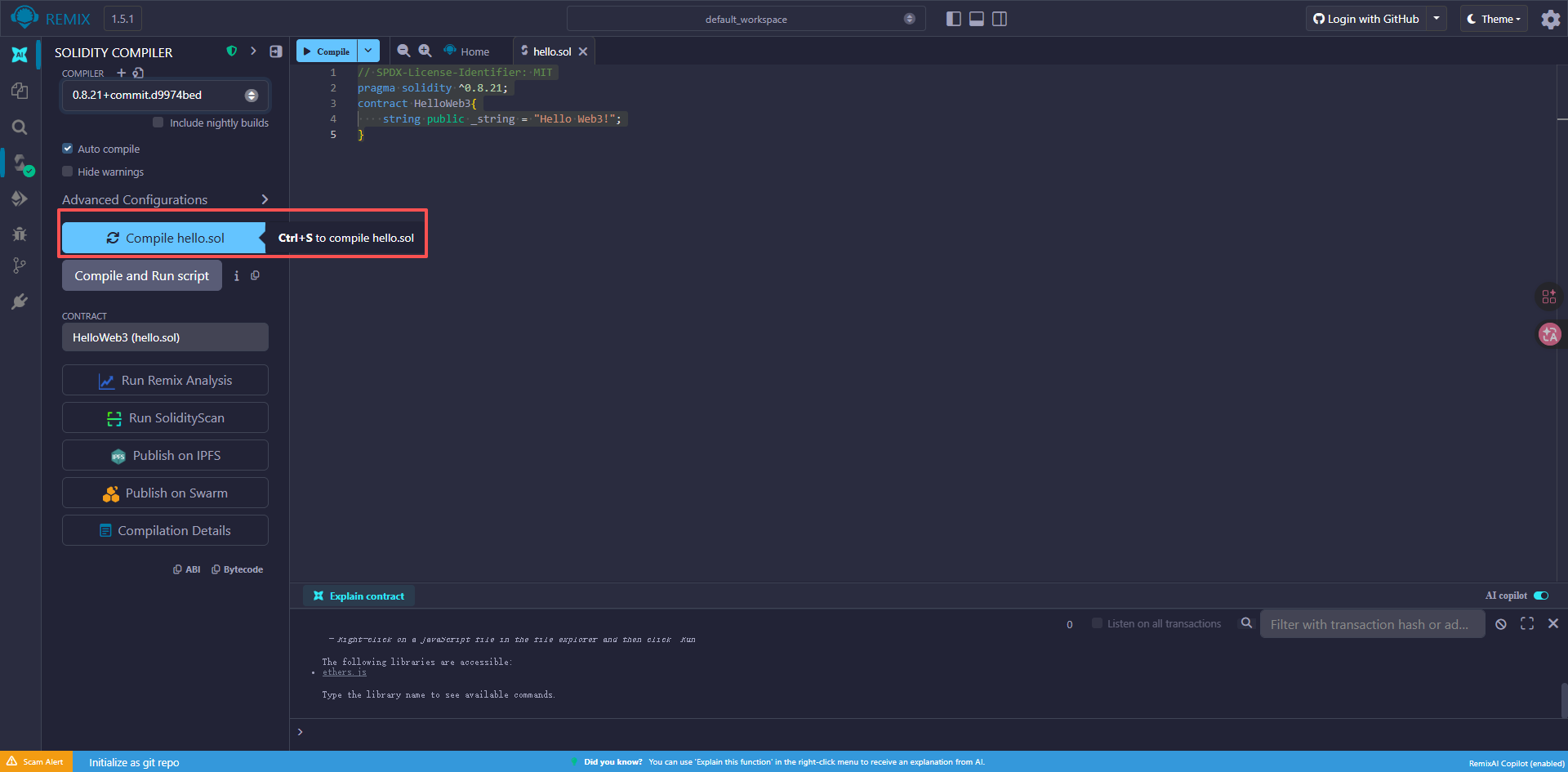
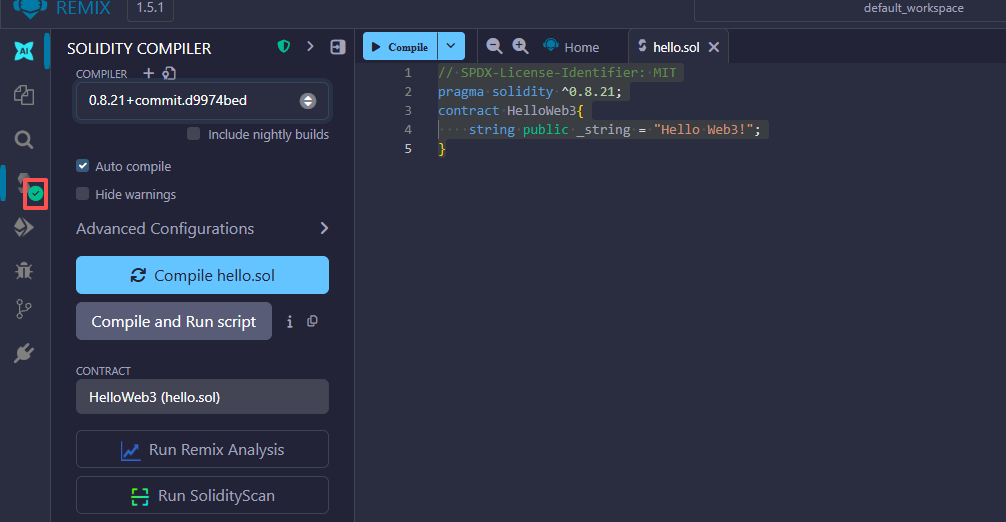
- 成功,会看到旁边有个绿色的勾✅
四、部署与交互
重中之重,难中之难
部署面板设置
- Environment (环境): 选择
Remix VM (Cancun)或London。- 解释:这是一个在浏览器内存里跑的“假区块链”。速度极快,不需要真钱。
- Account (账户): Remix 送了你 15 个测试账号,每个里面有 100 ETH。
- 解释:你可以随意切换账号,假装自己是不同的用户。
- Contract (合约): 确保这里选中的是你的文件名字。
点击部署
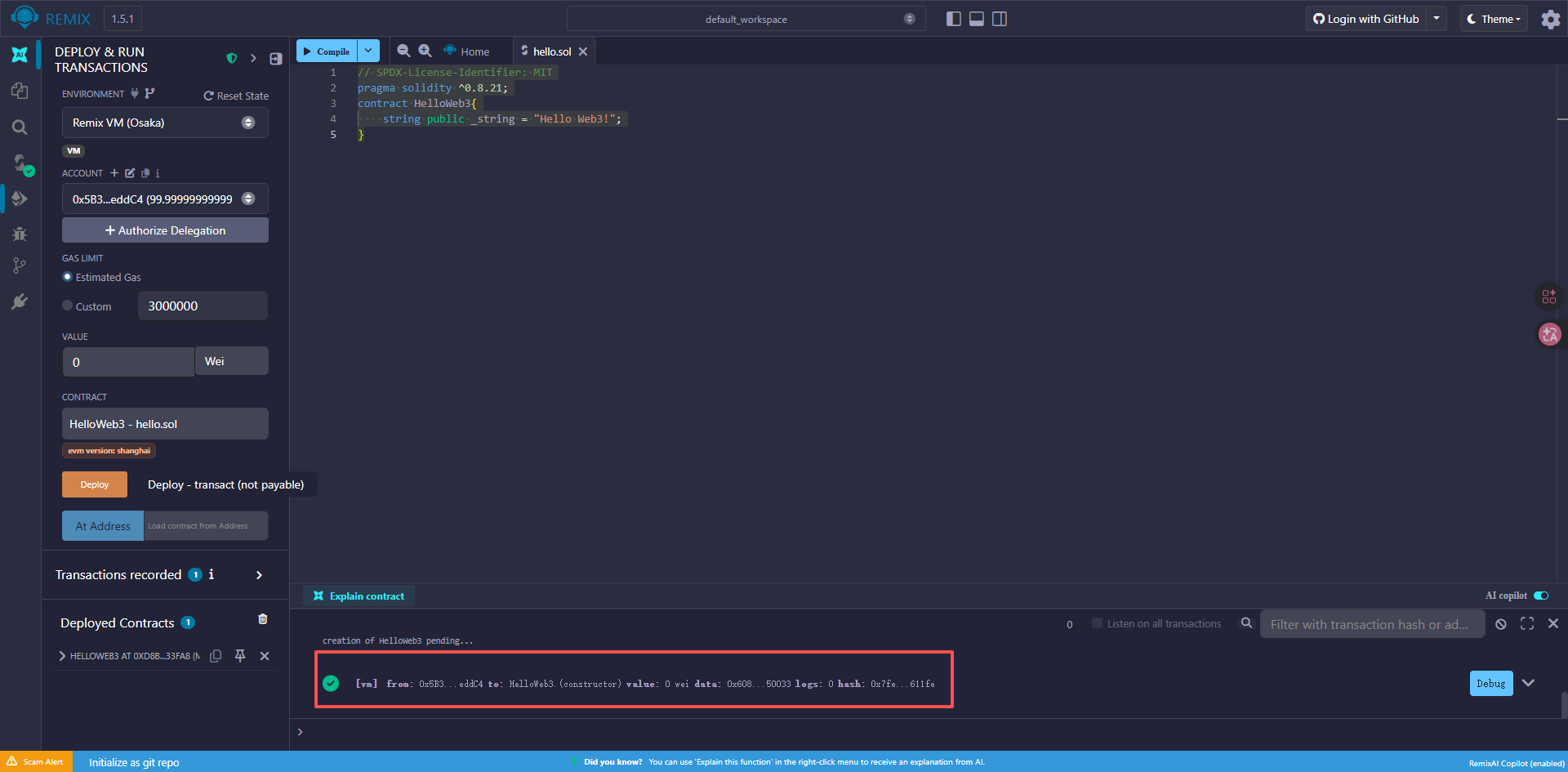
- 点击橙色的 Deploy 按钮
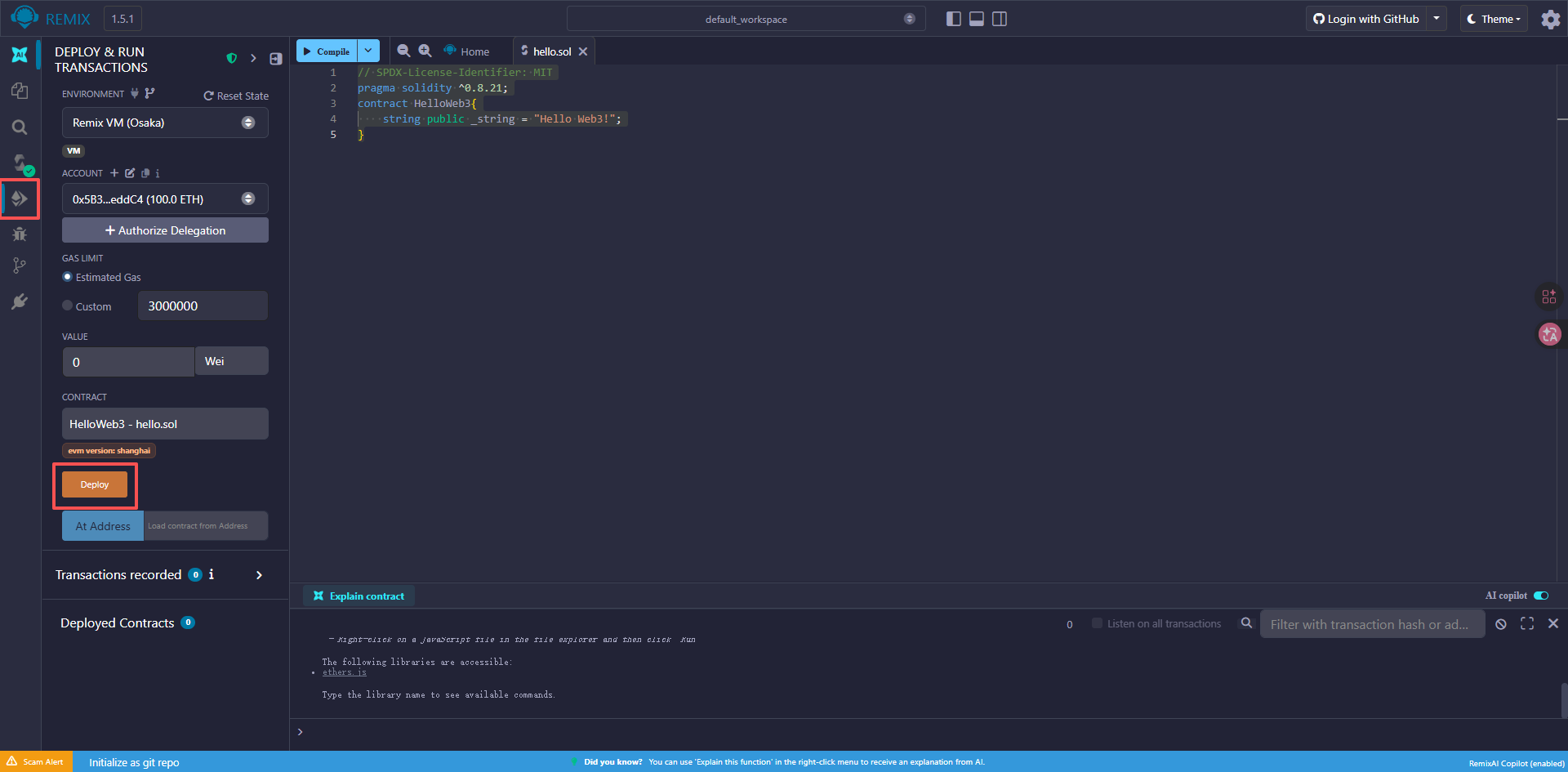
- 观察底部控制台:会出现一行绿色的字,说明部署成功
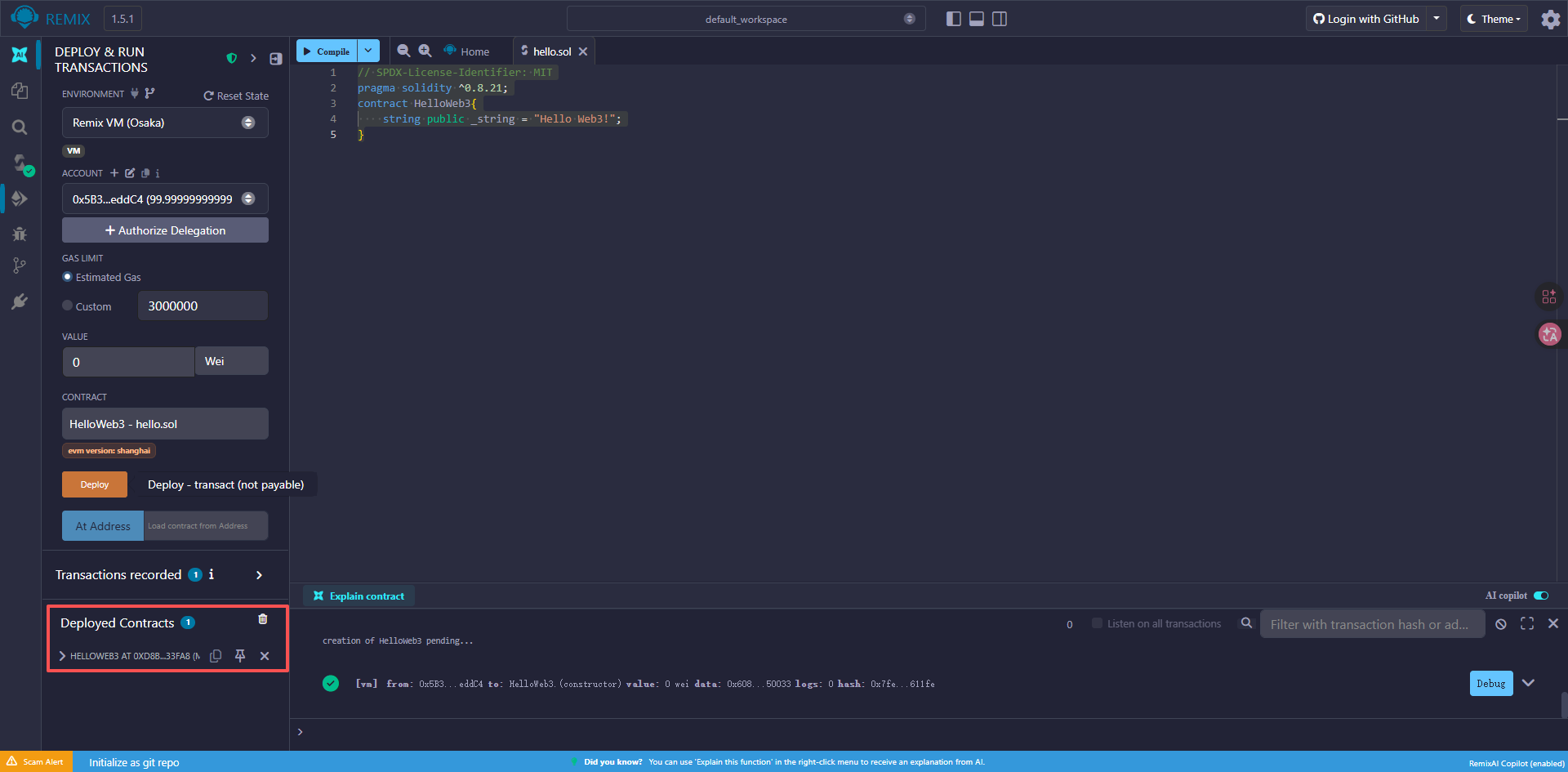
- 观察左侧下方:Deployed Contracts 栏目下,会出现一个新的条目
开始交互
- 点击 Deployed Contracts 左边的小箭头 > 展开它,你会看到两个按钮:
- store (橙色按钮):
- 在旁边的框里输入一个数字,比如
888。 - 点击按钮。
- 解释:这是一个写操作。你会看到控制台有日志滚动,这是模拟了一次“交易”。
- 在旁边的框里输入一个数字,比如
- retrieve (蓝色按钮):
- 直接点击按钮。
- 下方会显示:
0: uint256: 888。 - 解释:这是一个读操作。它瞬间就返回了结果。
Remix开发环境介绍